
Čo potrebujete pred začiatkom
- Aktuálny systém. Android alebo iOS s nainštalovanými aktualizáciami; minimálnu podporovanú verziu uvádza stránka aplikácie v obchode.
- Účet v obchode. Účet Google pre Google Play alebo Apple ID pre App Store.
- Účet u poskytovateľa VPN. Bezplatný (napríklad Proton VPN Free) alebo platený. Pri platenom pláne si poznačte dátum obnovy.
- Čistý štart. Vypnite iné VPN a „ochranné“ aplikácie, ktoré vytvárajú vlastný tunel, a odstráňte staré VPN profily.
- Čas a pripojenie. 5–10 minút, stabilná Wi-Fi alebo mobilné dáta a správne nastavený dátum a čas – pri nesprávnom čase zlyhá overenie certifikátov.
- Zámok obrazovky. Kód, odtlačok alebo Face ID – systém ich vyžaduje pri pridaní VPN profilu a chránia aj prístup k aplikácii.
Riziká: inštalujte len z oficiálnych obchodov, aplikácii nedávajte prístup k funkcii Zjednodušenie ovládania a na firemnom telefóne sa najprv poraďte s IT – správa zariadenia (MDM) môže vlastné VPN blokovať.
Postup inštalácie a nastavenia krok za krokom
Kroky 1–6 a 8–9 platia pre oba systémy, krok 7 je len pre Android, pretože iOS podobnú systémovú voľbu pre bežné aplikácie neponúka a kill switch rieši priamo aplikácia. Pri dôležitých krokoch je uvedené, ako overiť, že prebehli správne. Schematické obrázky pod postupom ukazujú, ako vyzerajú kľúčové obrazovky a čo na nich potvrdiť.
- Vyhľadajte aplikáciu v obchode. Otvorte Google Play alebo App Store a zadajte názov služby. Skontrolujte vývojára, hodnotenia a dátum poslednej aktualizácie – falošné kópie mávajú podobnú ikonu a názov. Overenie: vývojár sa zhoduje s názvom firmy na oficiálnom webe služby.
- Nainštalujte ju. Ťuknite na Inštalovať (Android) alebo Získať (iPhone). Overenie: ikona aplikácie sa objaví na ploche.
- Prihláste sa alebo si vytvorte účet. Platené predplatné odporúčame kúpiť na webe poskytovateľa – vrátenie peňazí je tak jednoduchšie ako cez obchod. Ak služba ponúka dvojfaktorové overenie, zapnite ho hneď. Overenie: aplikácia zobrazí hlavnú obrazovku s tlačidlom na pripojenie.
- Povoľte konfiguráciu VPN. iPhone: okno „… chce pridať konfigurácie VPN“ → Povoliť → kód alebo Face ID. Android: dialóg Žiadosť o pripojenie → OK. Overenie na iPhone: profil nájdete v Nastavenia → Všeobecné → VPN a správa zariadení → VPN.
- Odmietnite nepotrebné povolenia. Notifikácie môžete povoliť kvôli stavu pripojenia. Polohu povoľte len vtedy, ak chcete automatické pripojenie podľa názvu Wi-Fi – Android ju na zistenie názvu siete vyžaduje. Prístup ku kontaktom, fotkám alebo mikrofónu VPN nepotrebuje.
- Nastavte protokol a kill switch. V nastaveniach aplikácie zvoľte Automaticky alebo WireGuard a zapnite kill switch. Na iPhone ho aplikácie označujú rôzne, napríklad Kill Switch alebo Blokovať internet bez VPN.
- Android: zapnite systémovú ochranu. Nastavenia → Sieť a internet → VPN (Samsung: Nastavenia → Pripojenia → Ďalšie nastavenia pripojenia → VPN) → ozubené koliesko pri aplikácii → Vždy zapnutá VPN a Blokovať pripojenia bez VPN.
- Zapnite automatické pripojenie. V aplikácii nájdete voľbu Auto-connect alebo Automatické pripojenie; nastavte ju aspoň pre nezabezpečené a neznáme Wi-Fi siete.
- Pripojte sa a skontrolujte stav. Vyberte najbližší server, ideálne na Slovensku alebo v susednej krajine. Overenie: v stavovom riadku svieti VPN (iPhone) alebo kľúč (Android) a aplikácia hlási Pripojené. Potom pokračujte bezpečnostným testom v ďalšej časti.
Spôsoby nastavenia VPN v mobile
| Spôsob | Kedy sa hodí | Náročnosť | Obmedzenia | Kompatibilita |
|---|---|---|---|---|
| Oficiálna aplikácia poskytovateľa | bežné používanie, väčšina ľudí | nízka | závisí od funkcií konkrétnej aplikácie | Android, iOS |
| Konfiguračný súbor v aplikácii WireGuard alebo OpenVPN | pokročilí, vlastný server, menej funkcií navyše | stredná | bez kill switchu z aplikácie poskytovateľa, ručné prepínanie serverov | Android, iOS; súbory ponúka napr. Proton VPN a Mullvad |
| Vstavaný VPN klient systému (IKEv2/IPsec) | firemná VPN, zariadenia bez možnosti inštalovať aplikácie | stredná až vyššia | ručné zadanie servera a prihlasovacích údajov, bez auto-connectu podľa Wi-Fi | Android (IKEv2/IPsec), iOS (IKEv2, IPsec, L2TP) |
Oficiálna aplikácia je správna voľba pre väčšinu používateľov: nastaví protokol, kill switch aj automatické pripojenie a servery prepínate jedným ťuknutím. Konfiguračný súbor si stiahnete v používateľskom účte poskytovateľa a importujete do aplikácie WireGuard či OpenVPN Connect – hodí sa, ak chcete minimalistického klienta, pripájate vlastný server alebo potrebujete VPN na zariadení, pre ktoré poskytovateľ aplikáciu nemá. Servery však prepínate ručne a súbory treba po čase obnoviť. Nie každý poskytovateľ však súbory ponúka. Vstavaný klient využijete najmä pri firemnej VPN, ktorej údaje vám dá IT oddelenie; novšie verzie Androidu v ňom podporujú už len IKEv2/IPsec a staršie protokoly PPTP či L2TP v nich nenájdete, čo je z hľadiska bezpečnosti dobrá správa. Pri bežnej súkromnej VPN prináša viac práce a menej ochrany.
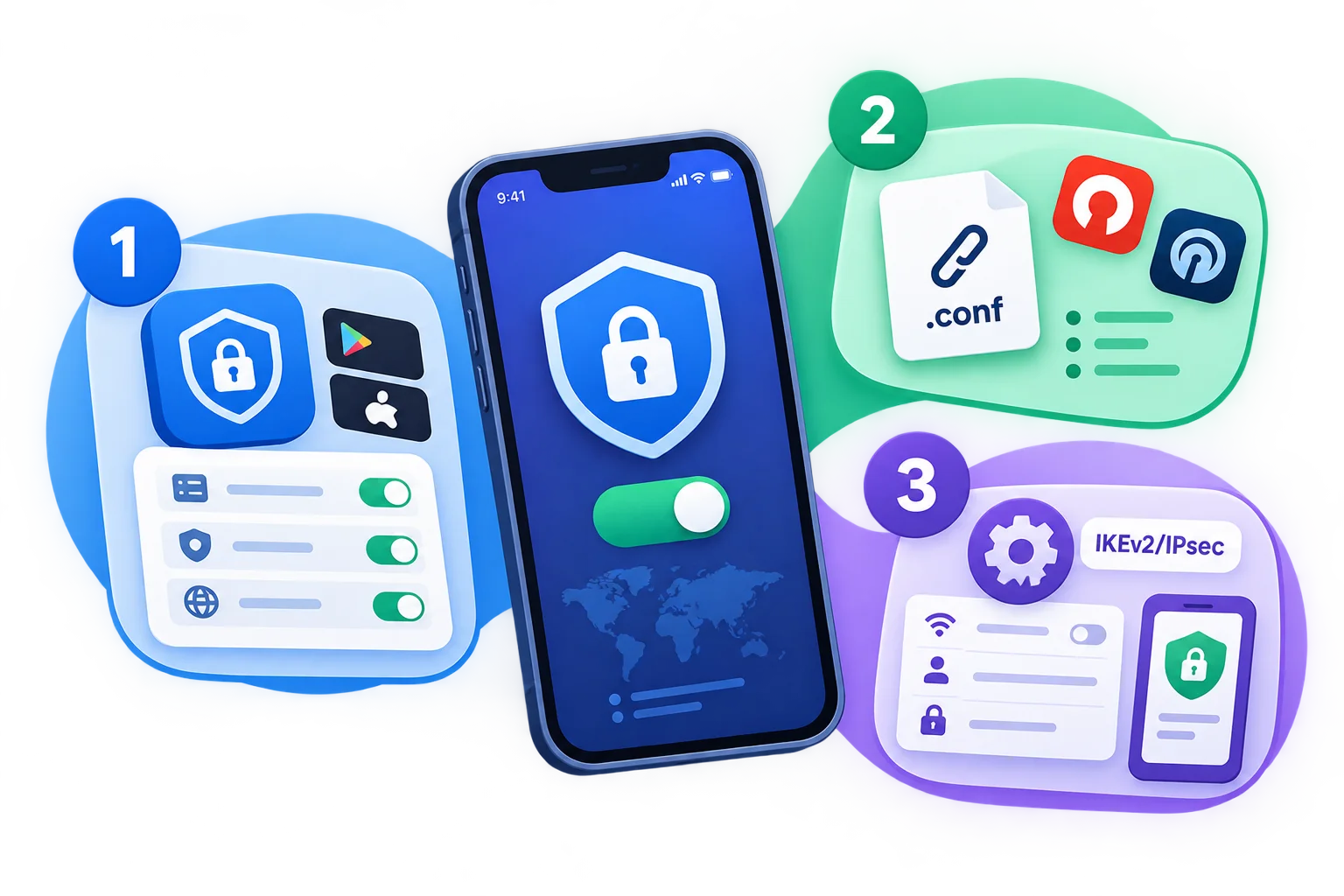
Odporúčanie: začnite oficiálnou aplikáciou. K ručnej konfigurácii siahnite, až keď presne viete, akú funkciu potrebujete a že ju aplikácia poskytovateľa nemá. Kombinovať viac spôsobov naraz nie je vhodné – dva aktívne VPN profily sa navzájom rušia a spôsobujú výpadky pripojenia.
Ešte nemáte vybranú službu? Pozrite si porovnanie štyroch VPN aplikácií s cenami, plusmi a mínusmi.
Kontrola bezpečnosti a rýchlosti
Po pripojení si overte, že VPN naozaj chráni celé spojenie a nie len časť prenosu. Test zaberie približne päť minút a stačí naň mobilný prehliadač:
- IP adresa: bez VPN si na ipleak.net poznačte svoju IP. Po pripojení musí byť iná a v krajine zvoleného servera.
- DNS: na dnsleaktest.com spustite Standard test. Zobrazené servery by mali patriť poskytovateľovi VPN, nie vášmu operátorovi.
- WebRTC: v mobilnom prehliadači otvorte browserleaks.com/webrtc – nesmie sa objaviť verejná IP od operátora.
- Kill switch (Android): so zapnutou voľbou Blokovať pripojenia bez VPN odpojte VPN v aplikácii; web by sa nemal načítať.
- Rýchlosť: spravte tri merania bez VPN a tri s VPN na najbližšom serveri a porovnajte priemer. Výsledok platí len pre vašu sieť a daný čas.
Ak test ukáže IP alebo DNS operátora, nevyvodzujte hneď, že je služba zlá. Najprv vylúčte Súkromné DNS, druhý VPN profil či nastavenie prehliadača a test zopakujte na inom serveri.
Časté chyby a ich riešenie
1. Inštalácia z neoficiálneho zdroja
Aplikácie z neznámych webov môžu obsahovať malvér. Odinštalujte ju, stiahnite oficiálnu verziu z Google Play alebo App Store a zmeňte heslo k účtu VPN.
2. Dve VPN súčasne
Dva tunely sa navzájom rušia a internet vypadáva. Nechajte len jednu. Staré profily zmažte – iPhone: VPN a správa zariadení; Android: Sieť a internet → VPN → Zabudnúť VPN.
3. Konflikt so Súkromným DNS
Android: Nastavenia → Sieť a internet → Súkromné DNS → Automaticky alebo Vypnuté, potom sa znovu pripojte.
4. Úspora batérie vypína VPN
Nastavenia → Aplikácie → VPN aplikácia → Batéria → Neobmedzené, aby systém nezastavoval tunel na pozadí.
5. Nesprávny dátum a čas
Zapnite automatické nastavenie času – pri zlom čase zlyháva overovanie certifikátov a VPN sa nepripojí.
Hľadáte jednoduchú aplikáciu s kill switchom a ochranou až 10 zariadení?
Partnerský odkaz · otvorí sa web poskytovateľaČasté otázky (FAQ)
Môžem jedno predplatné použiť na Androide aj iPhone?
Áno. Predplatné je viazané na účet, nie na systém. Prihláste sa rovnakými údajmi na oboch telefónoch – započítajú sa do limitu súčasne pripojených zariadení.
Potrebujem na inštaláciu VPN root alebo jailbreak?
Nie. VPN aplikácie z oficiálnych obchodov využívajú štandardné systémové rozhranie. Root či jailbreak naopak znižuje bezpečnosť telefónu.
Prečo iPhone pri inštalácii VPN žiada kód?
Pridanie konfigurácie VPN je citlivá zmena siete, preto ju iOS potvrdzuje kódom alebo Face ID. Ide o bežný systémový krok.
Funguje VPN aj na mobilných dátach?
Áno, tunel funguje na Wi-Fi aj na mobilných dátach a pri prepnutí siete sa obnoví. Mierne zvýši spotrebu dát kvôli šifrovaniu.
Ako VPN z mobilu úplne odstránim?
Najprv zrušte predplatné, potom odinštalujte aplikáciu a skontrolujte, či v nastaveniach VPN nezostal profil. Ak áno, vymažte ho.